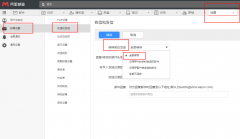
阿里云邮箱支持企业通讯录同步了
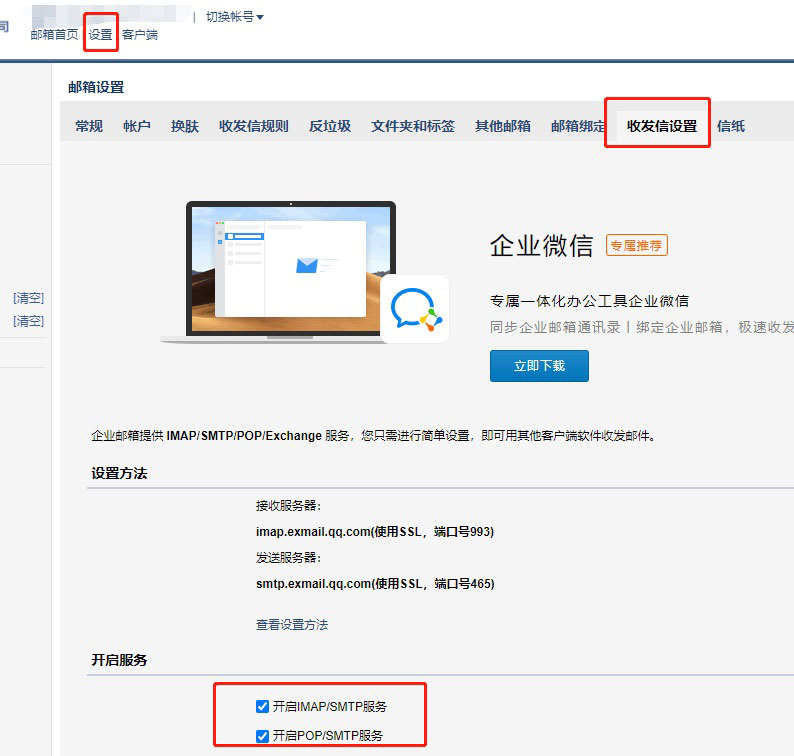
配置可参考以下说明,完成后即可在 Outlook、Mac Outlook、Mac Mail 中使用 LDAP 通讯录。
一、Outlook 通讯录 (LDAP) 配置步骤
1. 打开 Outlook,点击「工具 → 账户设置」
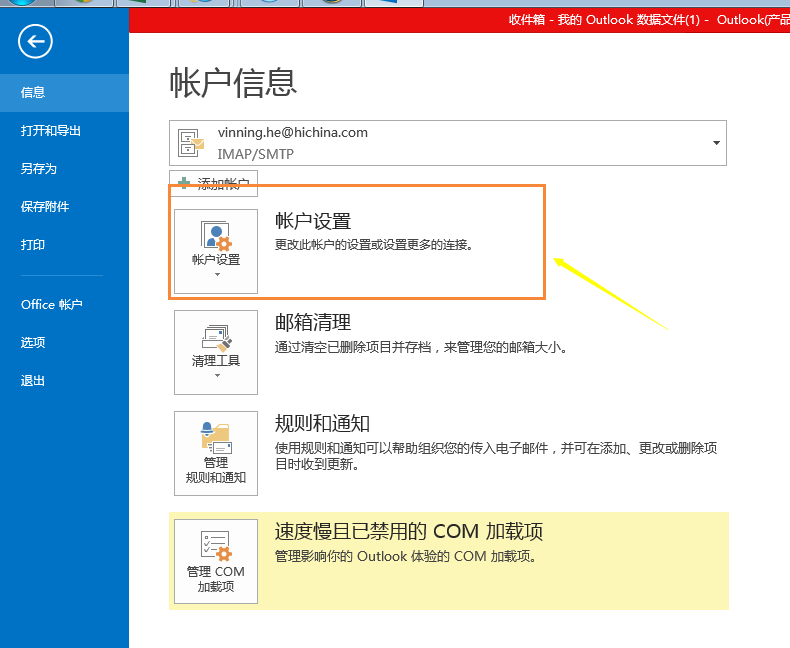
2. 在“账户设置”中点击「通讯簿 → 新建」

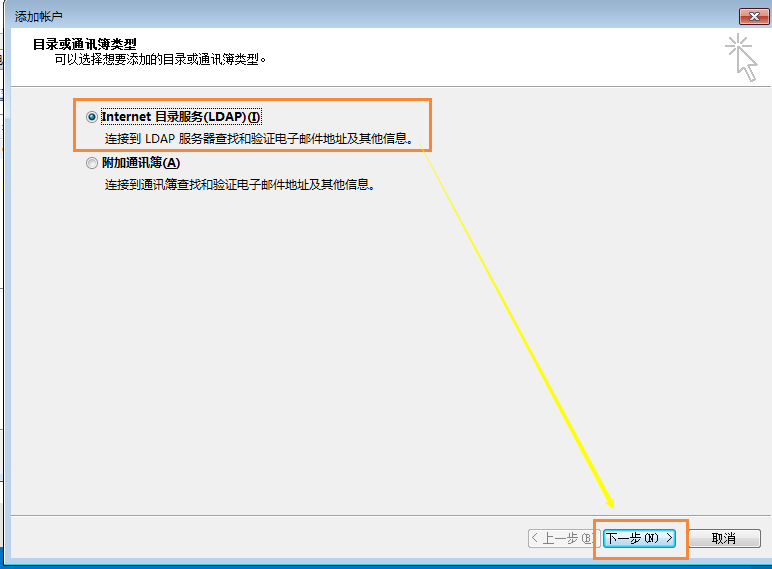
3. 选择「Internet 目录服务(LDAP)」并下一步
4. 按下图填写服务器信息:

- 服务器名称:ldap.mxhichina.com
- 勾选“此服务器要求我登录”
- 用户名:您的邮箱地址(例:vinning.he@hichina.com)
- 密码:邮箱密码
- 不要勾选“要求安全密码验证(SPA)”
5. 点击「其他设置」并在弹出的窗口中点“确定”
6. 在“其他设置”窗口按下图配置:
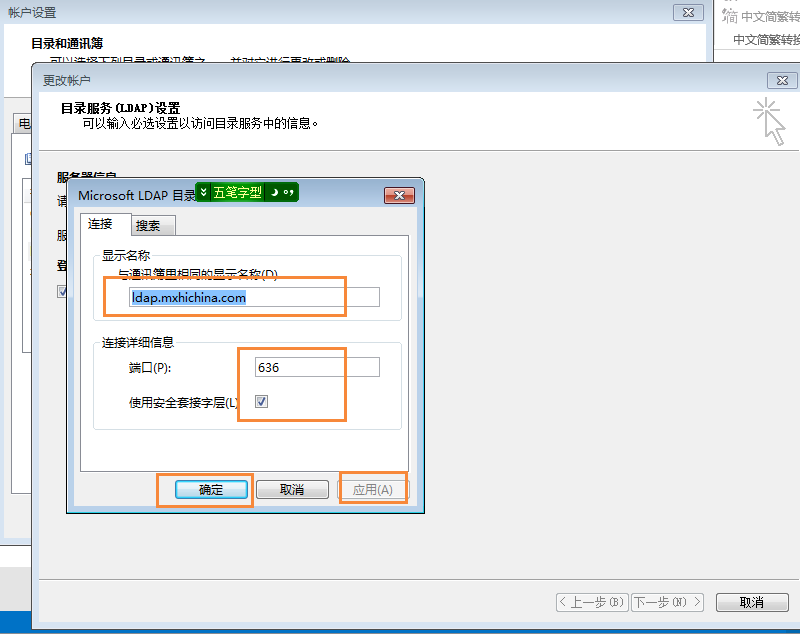
7. 点击“确定”→“下一步”,完成配置

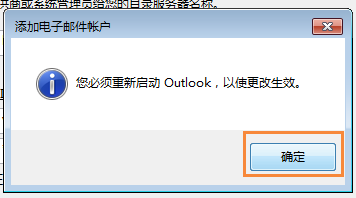
8. 重启 Outlook(必须重启才生效)
设置通讯录顺序:
9. 打开通讯录 → 工具 → 选项

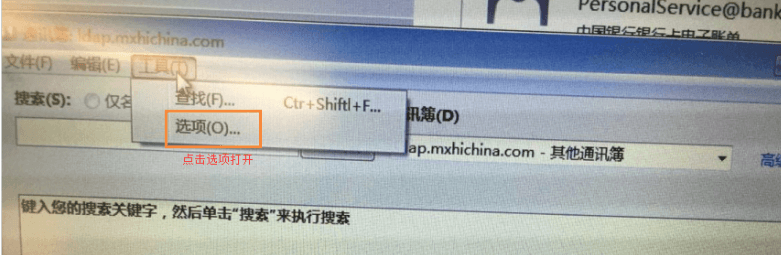
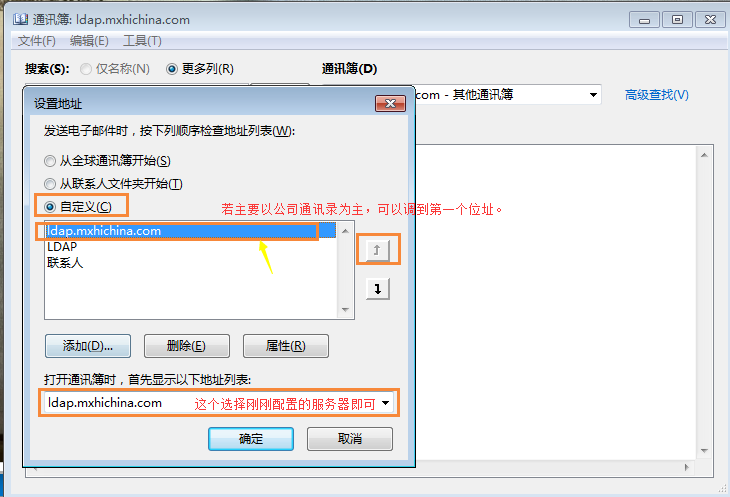
设置完成即可使用 LDAP 通讯录。
二、Mac Outlook 配置 LDAP
1. 打开 Outlook,添加“目录服务”
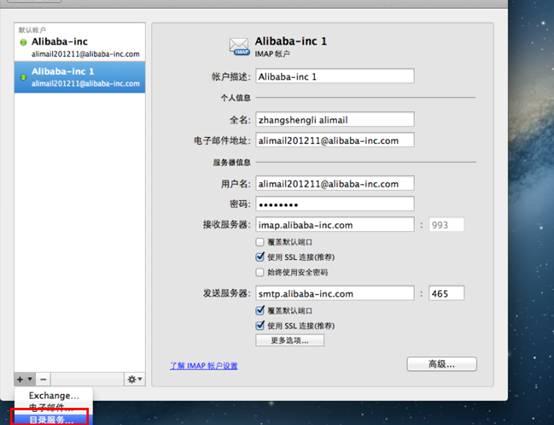
2. 添加服务器:ldap.mxhichina.com
- 端口:636
- 使用 SSL
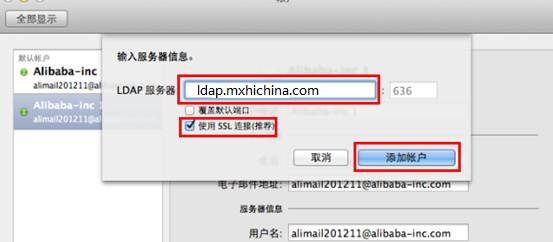
3. 身份验证选择“用户名和密码”后保存
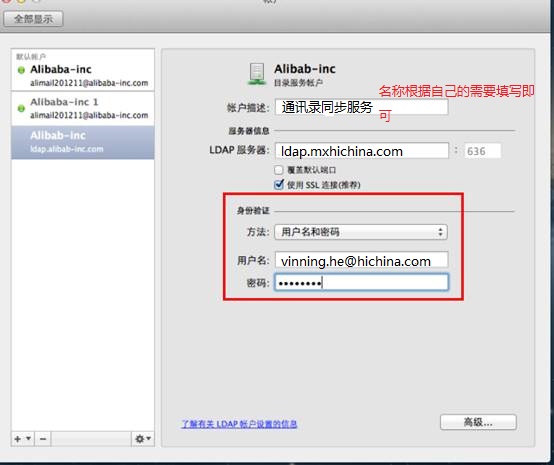
三、Mac Mail 本地通讯录配置(仅支持 macOS 10.11 以下)
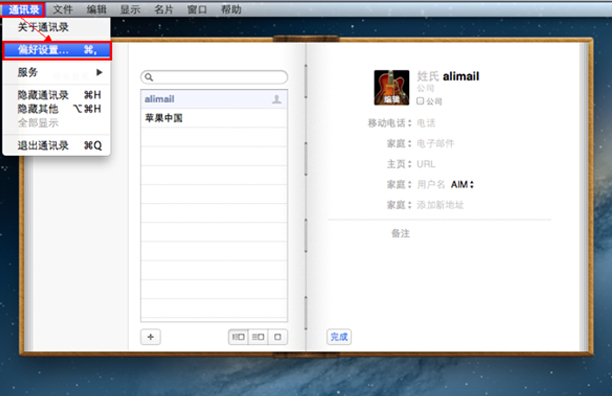
1. 打开“通讯录 → 偏好设置”
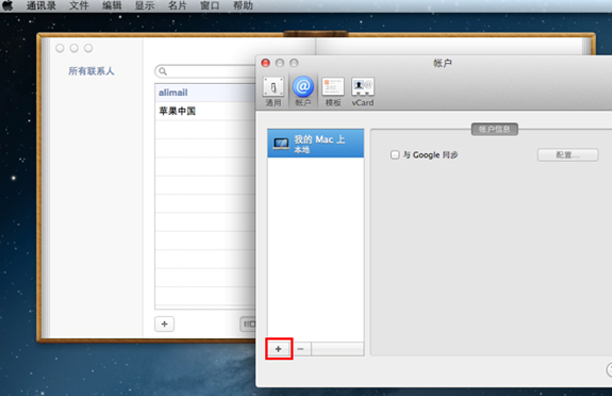
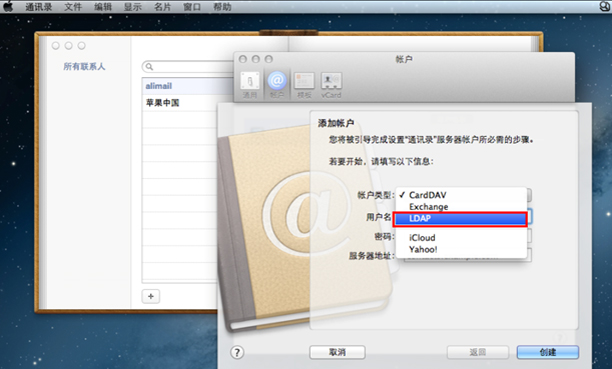
2. 点击“添加”
3. 帐号类型选择 “LDAP”
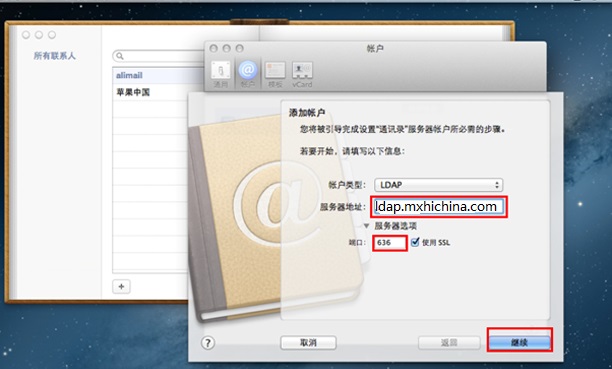
4. 输入服务器信息
- 服务器:ldap.mxhichina.com
- 端口:636
- 使用 SSL
5. 输入账号信息
- 描述:如“Ali 通讯录”
- 搜集基准:DC=mxhichina,DC=com
- 范围:子树
- 验证方式:简单
- 用户名:您的邮箱地址
- 密码:邮箱密码
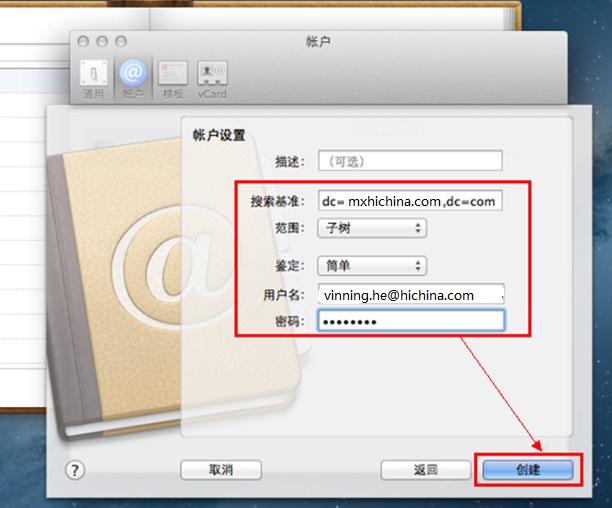
6. 点击“创建”完成配置
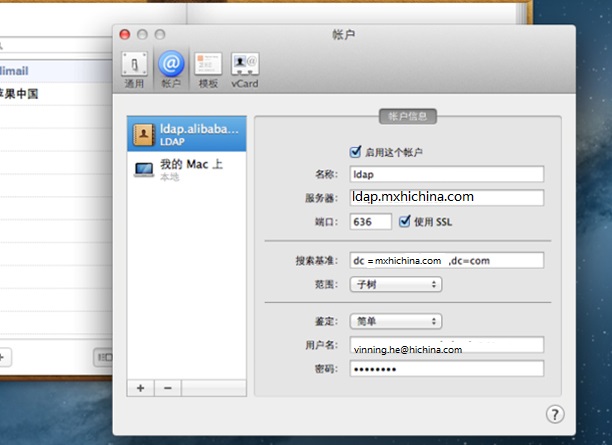
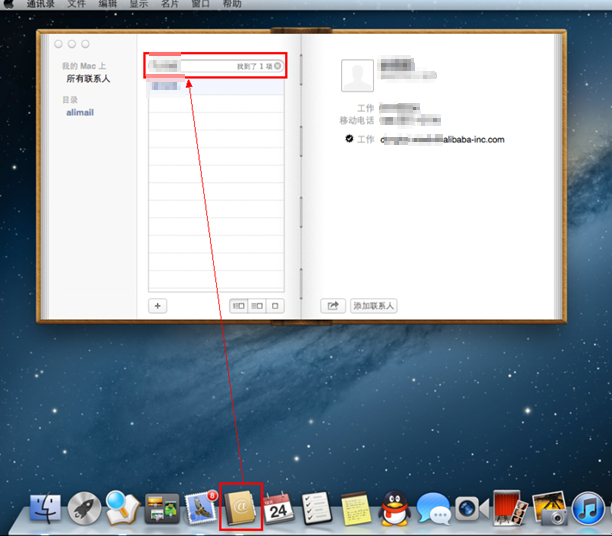
7. 打开通讯录即可搜索使用